Da voz para a videochamada
Durante uma ligação de voz, é possível solicitar a mudança para vídeo. A outra pessoa pode aceitar a troca e decidir se mantém a própria câmera ligada.
Resolver problemas de vídeo
Guia prático + gestão para empresas
Aprenda a iniciar uma ligação do WhatsApp no celular e no computador — e conheça a UnderChat: chamadas de áudio e vídeo dentro do sistema, com acompanhamento em tempo real, histórico e rastreabilidade.
Resposta direta
Abra a conversa com o contato e toque no telefone para iniciar uma chamada de voz. Para uma ligação de vídeo no WhatsApp, toque no ícone de câmera. Também é possível abrir a aba Ligações, escolher a pessoa e selecionar o tipo de chamada.
“Ligação WhatsApp”, “ligação do WhatsApp”, “WhatsApp ligação” e “WhatsApp chamada” são formas de buscar o mesmo recurso nativo. Ele usa a conexão à internet e funciona entre pessoas que utilizam o serviço.
Conferir instruções oficiais do WhatsAppEscolha o contato no app ou acesse a aba Ligações.
Toque no telefone para iniciar uma chamada de áudio.
Use a câmera para começar ou converter a chamada.
Internet, microfone e câmera precisam estar disponíveis.
WhatsApp Web e computador
Sim, dá para fazer e receber ligação pelo WhatsApp Web em computadores com Windows, Linux e macOS. O computador e o telefone precisam estar conectados à internet; também são necessários saída de áudio e microfone, além de câmera para vídeo.
Importante: fazer ligação pelo PC com o WhatsApp é diferente de telefonar para qualquer número de celular. A chamada descrita aqui acontece dentro do WhatsApp.
Abra o WhatsApp Web no navegador e faça a vinculação pelo QR Code.
Escolha o contato para quem deseja fazer a ligação do WhatsApp.
Clique em Chamada e selecione a opção desejada.
Autorize microfone e câmera quando o navegador solicitar.
Voz, vídeo e grupo
No celular, abra a conversa e toque na câmera. No computador, entre na conversa pelo WhatsApp Web e escolha Chamada › Vídeo. Câmera, microfone, saída de áudio e uma conexão estável precisam estar disponíveis.
Durante uma ligação de voz, é possível solicitar a mudança para vídeo. A outra pessoa pode aceitar a troca e decidir se mantém a própria câmera ligada.
Resolver problemas de vídeoAbra um grupo e selecione a chamada de voz ou vídeo. Em ligações de vídeo em grupo, o WhatsApp informa suporte para até 32 participantes.
Ver chamada em grupoSim. Quando uma chamada chega, o navegador mostra uma notificação para aceitar, recusar ou abrir as configurações de áudio e vídeo.
Antes de tentar novamente
Se a chamada fica reconectando, termina sozinha ou não apresenta áudio e vídeo, verifique primeiro a conexão e as permissões do dispositivo.
Teste outra rede, reinicie o aplicativo ou navegador e mantenha o WhatsApp atualizado.
Confira as permissões e feche outros aplicativos que possam estar usando áudio ou vídeo.
Bloqueie um contato para deixar de receber suas chamadas ou silencie ligações de números desconhecidos.
A chamada usa internet, não minutos do plano de voz. A operadora pode cobrar dados móveis ou roaming.
Para operações de atendimento
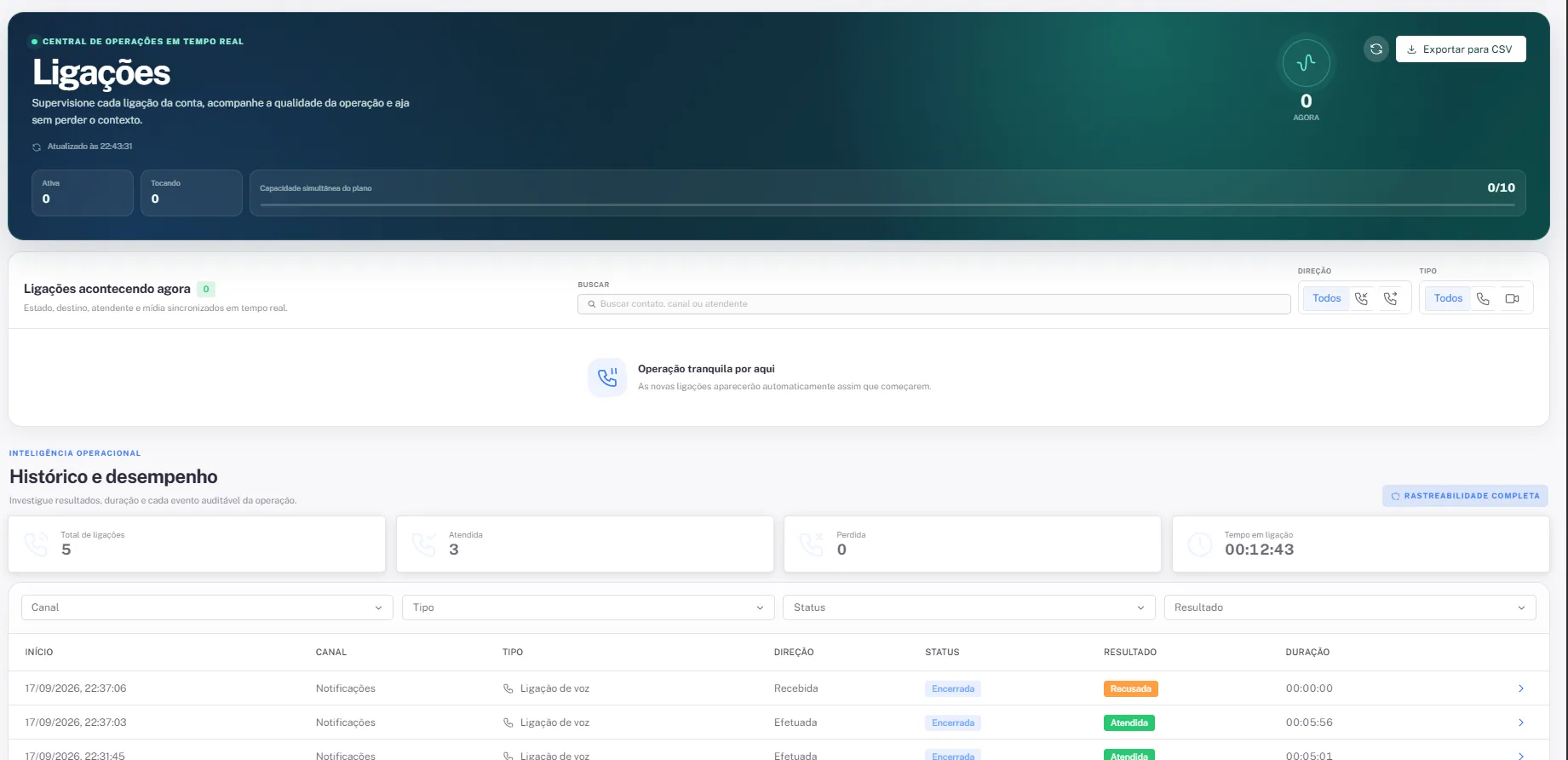
A UnderChat coloca as chamadas de áudio e vídeo dentro do mesmo sistema onde sua equipe atende. Além de fazer e receber chamadas, você acompanha a operação ao vivo e consulta histórico, direção, status, resultado, duração e eventos registrados.
Ver as chamadas na práticaGestão na UnderChat
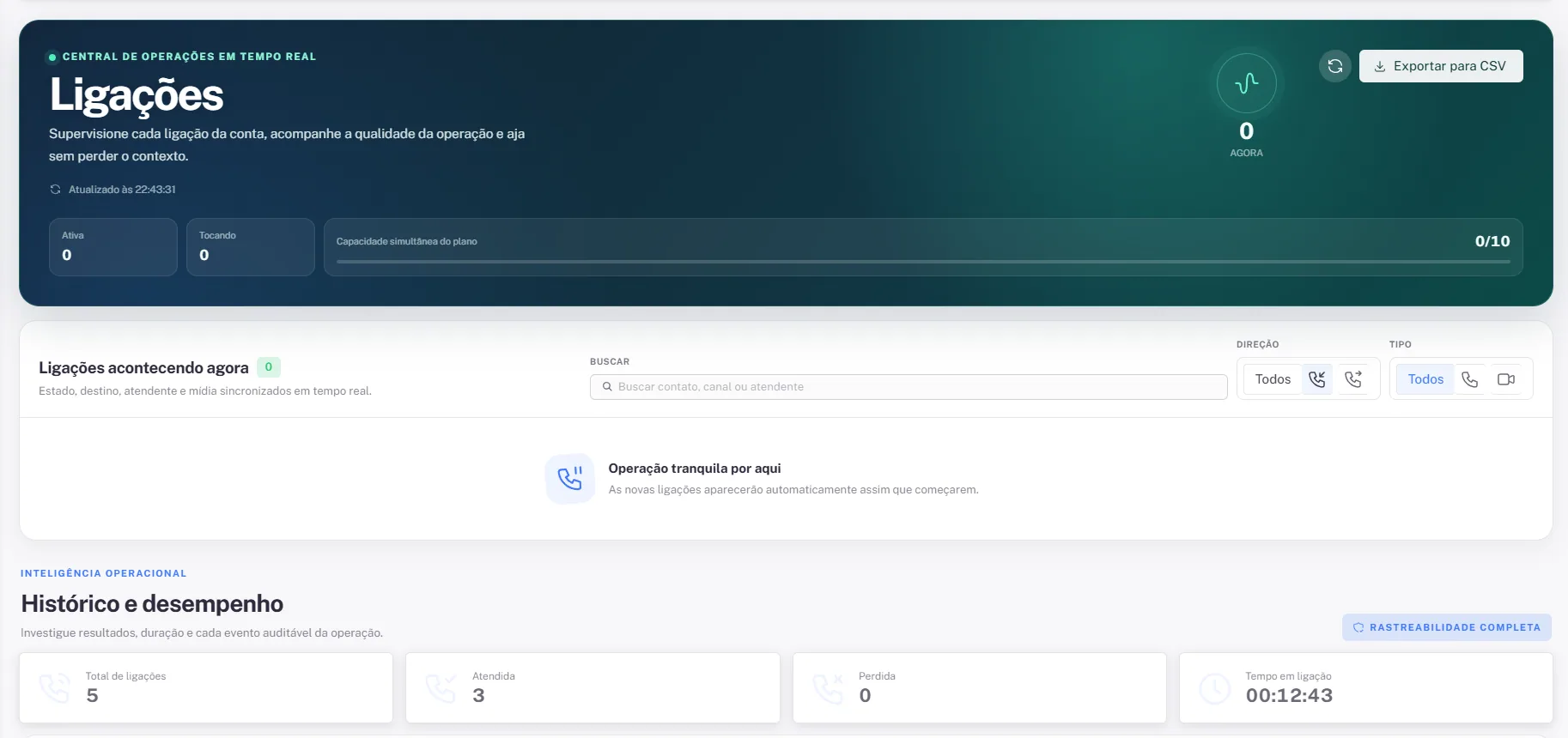
A central mostra o estado da operação no momento da consulta. O supervisor consegue acompanhar as chamadas enquanto acontecem, ver quantas estão ativas ou tocando e quanto da capacidade simultânea do plano está em uso.
Busque por contato, canal ou atendente sem percorrer a operação inteira.
Use a direção para visualizar ligações recebidas ou efetuadas.
O tipo da chamada aparece como uma dimensão própria de consulta e filtro.
Inteligência operacional
Consulte os registros por canal, tipo, status e resultado. Indicadores consolidados mostram volume, atendimento e tempo em ligação antes da análise linha a linha.
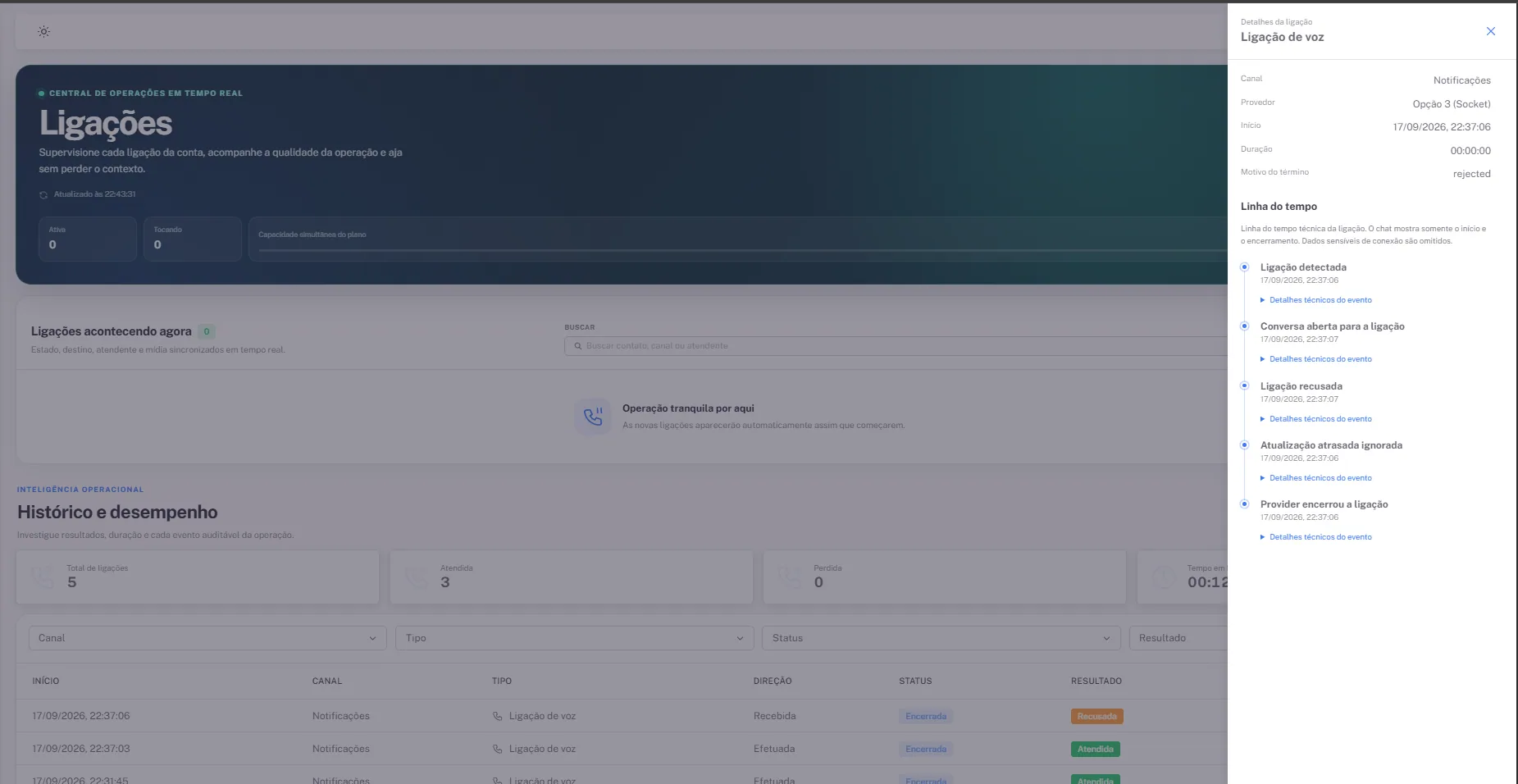
Detalhe auditável
Abra um registro para consultar canal, provedor, início, duração e motivo do término. A linha do tempo organiza os eventos técnicos observados durante a chamada.
Dados sensíveis de conexão não são expostos na visualização apresentada.
Contexto preservado
A ligação deixa de ser um evento solto. Ela passa a ter direção, resultado, duração e sequência de eventos visíveis para quem acompanha a operação.
Veja a movimentação das chamadas e a ocupação da capacidade sem depender de relatos paralelos.
Diferencie chamadas atendidas, recusadas e outros resultados registrados no histórico.
Consulte o detalhe e a linha do tempo para entender o caminho registrado pela ligação.
Do individual à equipe
Quem precisa apenas fazer ligação pelo PC pode seguir o passo a passo deste guia. Já uma equipe que precisa acompanhar chamadas ativas, separar recebidas e efetuadas e analisar resultados encontra essa camada operacional na UnderChat.
Para aprofundar o uso do navegador em equipes, consulte o guia de WhatsApp Web Business. Para organizar conversas, filas e atendentes, veja também atendimento pelo WhatsApp.
Perguntas frequentes
Respostas sobre o uso nativo das chamadas e sobre a camada de gestão mostrada na UnderChat.
Abra a conversa com o contato e toque no ícone de telefone para uma chamada de voz ou no ícone de câmera para uma ligação de vídeo. Também é possível iniciar pela aba Ligações do WhatsApp.
Abra o WhatsApp Web no computador, conecte sua conta, entre em uma conversa individual e clique em Chamada para escolher Voz ou Vídeo. Autorize microfone e câmera quando o navegador solicitar.
Sim. A versão Web permite fazer e receber chamadas de voz e vídeo em computadores compatíveis. É necessário ter internet ativa, saída de áudio e microfone; para vídeo, também é preciso câmera e permissão do navegador.
Abra uma conversa individual no WhatsApp Web, clique em Chamada e selecione Vídeo. Verifique se câmera, microfone e saída de áudio estão liberados e se a conexão está estável.
O WhatsApp não desconta minutos do plano de voz e permite ligar para contatos em outros países usando internet. A operadora pode cobrar pelo consumo de dados móveis ou roaming.
Verifique a conexão de todos os participantes, teste outra rede, atualize o WhatsApp e confirme as permissões de microfone e câmera. Outros aplicativos usando esses dispositivos também podem interferir.
Bloqueie um contato para deixar de receber mensagens e ligações dessa conta. Para números desconhecidos, ative a opção de silenciar chamadas; elas continuam registradas na aba Ligações e nas notificações.
Sim. Na UnderChat, o painel mostra as ligações ativas, as que estão tocando e a capacidade simultânea disponível na operação.
O histórico apresenta início, canal, tipo, direção, status, resultado e duração, além de indicadores consolidados da operação.
Sim. A área de ligações oferece exportação para CSV para apoiar análises e rotinas operacionais.
UnderChat
Converse com a equipe UnderChat e conheça a central de ligações em uma demonstração orientada ao seu cenário.